چگونه مصرف پهنای باند ویندوز 10 را کنترل کنیم (آموزش تصویری)
آیا از مصرف پهنای باند ویندوز 10 و کاهش حجم اینترنت خود ناراضی هستید؟ اگر پاسخ شما مثبت است، با ما در آموزش راههای مختلف مدیریت مصرف پهنای باند ویندوز 10 همراه باشید.
به نظر میرسد امروزه تمام اپلیکیشن های نصبشده به نوعی میخواهند از شبکه اینترنت استفاده کنند. آپدیتهای روزانه، کاشیهای زنده و سرویسهای آنلاین، از جمله مواردی هستند که تقریبا تمام کاربران ویندوز 10 آنها را تجربه کردهاند.
اگر از اینترنت پرسرعت و نامحدود استفاده میکنید، احتمالا این موضوع شما را نگران نخواهد کرد. اما اگر مصرف پهنای باند ویندوز 10 شما را آزار میدهد، بهتر است همین حالا مواردی که در ادامه به آنها اشاره خواهیم کرد را گام به گام انجام دهید.
پهنای باند آپدیت ویندوز را محدود کنید
ما هرگز غیر فعال کردن آپدیت ویندوز را توصیه نمیکنیم چرا که با دریافت بهروزرسانیهای جدید، امنیت سیستم عامل شما در بالاترین سطح قرار خواهد گرفت. به علاوه، کاربران میتوانند به آخرین امکانات ویندوز نیز دسترسی داشته باشند.
اگرچه اخیرا مایکروسافت ویژگیهای مختلفی را به منظور مدیریت بهتر آپدیتها معرفی کرده، اما نبود راهی برای محدود کردن میزان استفاده آن از پهنای باند همچنان هم برای کاربران آزاردهنده است. هرچند، به نظر میرسد این مشکل در بهروزرسانی بعدی و با عرضه آپدیت پاییز برطرف خواهد شد.
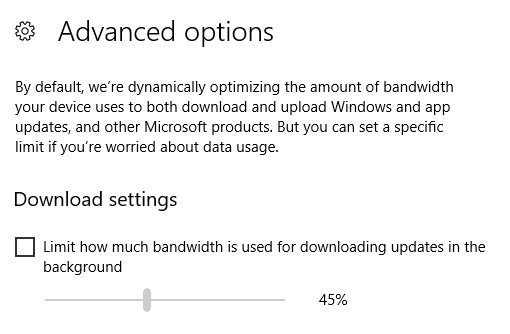
اهالی ردموند در نسخه پیشنمایش ویندوز 10 اینسایدر با شماره بیلد 16237 این مشکل را مرتفع کرده و امکان محدود کردن پهنای باند آپدیت را فراهم کردهاند. در این صورت کاربران به سادگی میتوانند با مراجعه به تنظیمات و سپس “Update & Security”، روی “Windows Update” کلیک کرده و از بخش تنظیمات پیشرفته، گزینه “Delivery Optimization” و سپس “Advanced Settings” را انتخاب کنند. در این صورت با پنجرهای مشابه تصویر ضمیمهشده رو به رو خواهند شد.
آپدیت های P2P
یکی از ویژگیهای کمتر شناختهشده آپدیت ویندوز، عملکرد P2P یا همتابههمتا است. از اواسط سال 2015 و زمانی که ویندوز 10 در کانون توجه قرار گرفت، بسیاری از افراد نیز نسبت به این قابلیت انتقادهای فراوانی داشتند. ولی این ویژگی خیلی زود فراموش شد.
زمانی که این گزینه فعال باشد، آپدیت ویندوز مشابه سیستمهای تورنت خواهد بود. در این صورت کاربران علاوه بر امکان دانلود آپدیتهای ویندوز از سرورهای مایکروسافت، میتوانند آن را از سیستم دیگر کاربران نیز دریافت کنند.
در حالت تئوری، سرعت دانلود آپدیت ویندوز در این حالت بسیار بالاست چرا که هنگام عرضه بهروزرسانیها، سرورهای مایکروسافت تا آخرین حد ممکن زیر فشار قرار گرفته و سرعت آنها کاهش پیدا میکند. به همین دلیل، دانلود فایلها از منابع دیگر با سرعت بالاتری همراه خواهد بود.
شاید این قابلیت در نگاه اول بسیار جذاب و کاربردی باشد. اما زمانی که شما قادر به دانلود فایلها از سیستم دیگر کاربران باشید، آنها نیز از کامپیوتر شما اطلاعات لازم را دریافت خواهند کرد. در این صورت، مصرف پهنای باند ویندوز 10 تا حد زیادی افزایش پیدا خواهد کرد.
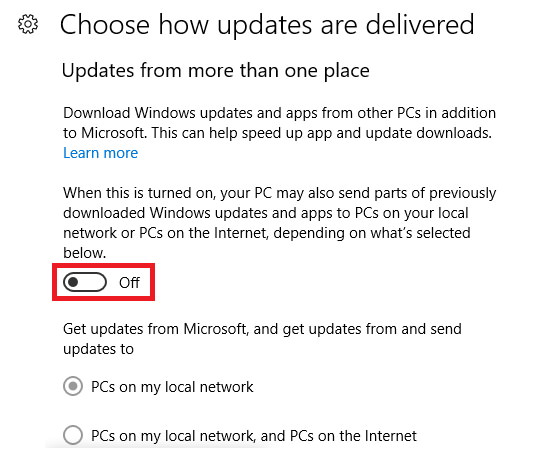
برای غیر فعال کردن این حالت، کافیست مسیر زیر را طی کنید:
Settings > Update & Security > Windows Update > Update Settings > Advanced Options > Choose how updates are delivered
از اتصالات اندازهگیریشده استفاده کنید
در حالت کلی، راههای مختلفی برای محدود کردن پهنای باند اینترنت دستگاه شما وجود دارد که شاید قرار دادن آن روی حالت “Meterd” بهترین کار باشد. در این صورت از نمایش کاشیهای زنده یا دانلود خودکار فایلهای حجیم توسط آپدیت ویندوز جلوگیری خواهد شد.
برای اعمال این حالت، بعد از ورود به بخش تنظیمات، “Network and internet” و سپس “WiFi” را انتخاب کنید. سپس روی نام کانکشن خود کلیک کرده و “Set as metered connection” را فعال کنید.
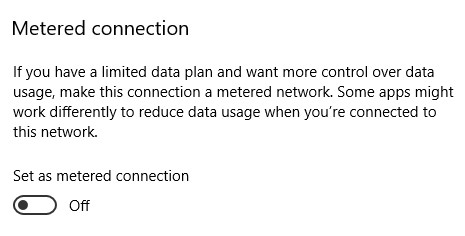
هرچند، این حالت چندان مناسب نیست چرا که بسیاری از اپلیکیشن ها به آن توجه نکرده و حتی برخی افراد از عدم اعمال آن برای آپدیت های ویندوز خبر دادهاند. اگر مایکروسافت به قوانین خود پایبند نباشد، ما چه امیدی به اپلیکیشن های شخص ثالث باید داشته باشیم؟
مهمترین سرویسهایی که باید به آنها توجه کنید، وان درایو، گوگل درایو و دراپ باکس و اپلیکیشن های گیمینگ همچون استیم و EA Origin هستند چرا که هیچکدام از این حالت پشتیبانی نمیکنند.
به هر صورت، شاید بهترین کار را بتوان بستن آنها عنوان کرد. فراموش نکنید به صورت کامل از این اپلیکیشن ها و سایر نرم افزارهایی که از پهنای باند اینترنت استفاده میکنند، خارج شوید.
اپلیکیشن های پرمصرف را حذف کنید
طبیعت برخی نرم افزارها به گونهای است که گویی برای مصرف پهنای باند طراحی شدهاند. استیم، ارائهدهندگان فضای ابری و کلاینتهای تورنت مثالهای خوبی برای این مورد هستند.
ولی عملکرد سایر اپلیکیشن هایی که استفاده تجاری از اینترنت ندارند، چگونه خواهد بود؟ در بسیاری از موارد، برخی نرم افزارهای ساده میتوانند بیشترین استفاده را از اینترنت داشته باشند.
برای آگاهی از لیست این برنامه ها، بعد از ورود به تنظیمات، روی “Network and Internet” و سپس “Data Usage” کلیک کرده و “View usage details” را انتخاب کنید تا ویندوز لیستی از نرم افزارهایی که طی 30 روز گذشته بیشترین استفاده از پهنای باند ویندوز 10 را داشتهاند، پیش روی شما قرار دهد.
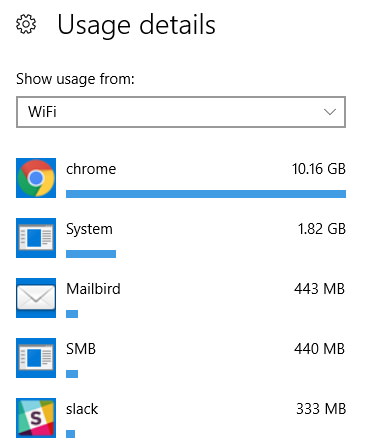
در بسیاری از موارد، کروم یا مرورگر اینترنتی اصلی شما در جایگاه نخست خواهد بود. هیچ چیز غیر معمولی در این بخش وجود ندارد.
ذخیره اطلاعات هنگام وبگردی
یکی از راهها برای کاهش مصرف پهنای باند ویندوز 10 و در حالت کلی سیستم، استفاده از ابزارها و افزونههای مختلف به منظور ذخیره یا فشردهسازی اطلاعات است. هرچند، این موضوع به نوع مرورگری که استفاده میکنید، بستگی دارد.
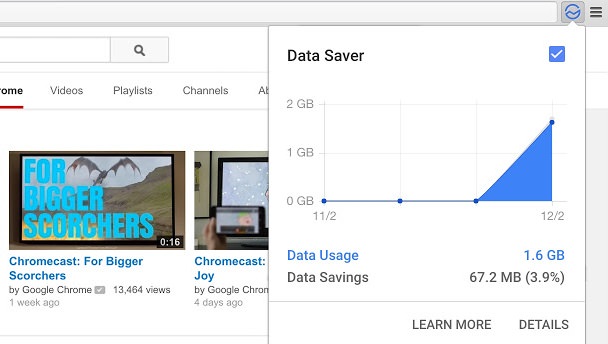
به عنوان مثال، افزونه “Data Saver” که برای کروم طراحی شده، با استفاده از سرورهای گوگل تمام صفحاتی که کاربران از آنها بازدید میکنند را فشرده میکند. اپرا نیز ویژگی مشابهی با نام “Turbo Mode” را برای کاربران در نظر گرفته است. کاربران فایرفاکس نیز میتوانند افزونه “Data saver proxy” را امتحان کنند.
از موارد اضافی جلوگیری کنید
میتوان گفت ویندوز عاشق استفاده کردن از اینترنت شما است! متاسفانه بدون نرم افزارهای شخص ثالث نیز نمیتوان به صورت کامل، مصرف پهنای باند ویندوز 10 را کنترل کرد.
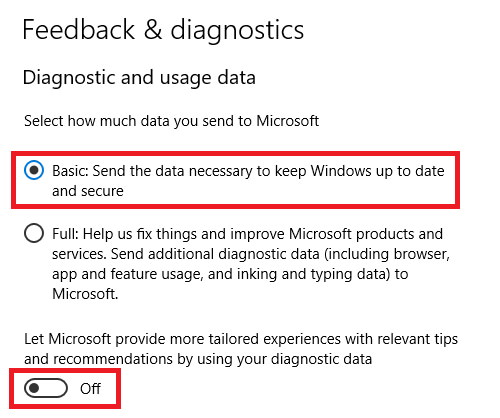
با ورود به بخش تنظیمات و سپس “Privacy” و اعمال برخی تغییرات در “Feedback and diagnostics”، میتوان به مدیریت مصرف پهنای باند ویندوز 10 کمک کرد. در این صفحه مطمئن شوید “Diagnostic and usage data” روی “Basic” قرار داشته و “Let Microsoft provide more tailored experiences with relevant tips” نیز غیر فعال است.
کاشیهای زنده
شاید این مورد تاثیر چندانی بر مصرف پهنای باند ویندوز 10 نداشته باشد؛ اما هر بایت، در مجموع کمک خواهد کرد.
برای غیر فعال کردن کاشیهای زنده کافیست روی کاشی مورد نظر در منوی استارت، راستکلیک کرده و از بخش “More”، آن را غیر فعال کنید.
شما چگونه مصرف پهنای باند ویندوز 10 را کنترل میکنید؟
اگر مراحل بالا را به دقت انجام دهید، احتمالا تا حد زیادی در مدیریت پهنای باند سیستم خود موفق خواهید بود. هرچند، همیشه راههای بیشتری نیز وجود دارد که کاربران از آنها استفاده میکنند. در این صورت میتوانید از بخش نظرات، آنها را به اشتراک بگذارید.