چگونه پس زمینه عکس های خود را با فتوشاپ تغییر دهیم؟
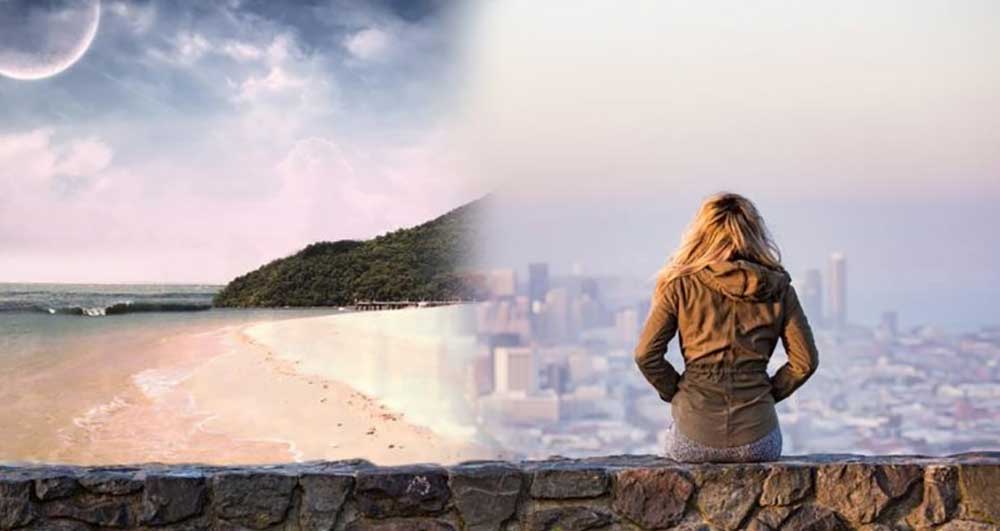
آیا دوست دارید یک آسمان ابری را به یک روز آفتابی تبدیل کنید؟ یا می خواهید پس زمینه ای صاف و یک دست برای تصویری که از خود ثبت کرده اید، قرار دهید؟ اگر چنین است، ما را در این آموزش همراهی کنید.
در حقیقت این کار بسیار ساده و آسان است. تغییر پس زمینه عکس ها یکی از قابلیت های اصلی فتوشاپ بوده و حتی دارای ابزار هایی است که با استفاده از آن ها می توان نقاط خاصی مثل مو های فرد را نیز انتخاب کرد و یا رنگ نقاط مختلف تصویر را یکسان سازی نمود.
روش های مختلف
بهترین روش برای تغییر دادن پس زمینه یک تصویر در فتوشاپ، انتخاب ناحیه ای از آن است که پیش زمینه و پس زمینه را از یکدیگر جدا کند.

برای انجام این کار راه های متعددی در فتوشاپ وجود دارد که همگی به یک نتیجه ختم می شوند. در این آموزش ما از ابزار Quick Selection استفاده می کنیم، ولی امکان بهره گیری از ابزار هایی مثل Pen نیز وجود دارد. ابزار Pen کمی پیشرفته تر و پیچیده تر است و به مهارت بالاتری نیاز دارد.
اگر مایلید می توانید از تصاویر نمونه قرار گرفته در این مطلب جهت یادگیری و آزمایش بهره بگیرید. برای دانلود تصویر در سایز بزرگ اینجا را کلیک کنید.
۱ . انتخاب شیء موجود در پیش زمینه
از نوار ابزار فتوشاپ، Quick Selection Tool را انتخاب کنید و یا کلید W را از روی صفحه کلید بفشارید. اکنون با کلیک کردن و کشیدن روی ناحیه مورد نظر، سعی کنید آن را به حال انتخاب درآوردید. فتوشاپ با مقایسه کنتراست متفاوت اشیای موجود در تصویر، سعی می کند ناحیه مورد نظر شما را حدس زده و انتخاب کند.

در نتیجه، نواحی که دارای اختلاف کنتراست بالا بوده و یا لبه هایی تیز دارند به خوبی انتخاب می شوند، ولی قسمت هایی که دارای لبه نرم بوده و اختلاف کنتراست پایینی داشته باشند، به تلاش بیشتری احتیاج دارند.
در بعضی از تصاویر ممکن است انتخاب پس زمینه کار آسان تری باشد. پس از انتخاب پس زمینه، می توانید به راحتی با فشار دادن همزمان کلید های Shift + Ctrl + i در ویندوز و Shift + Cmd + i در مک ناحیه انتخابی را معکوس کنید.
۲ . تنظیم دقیق ناحیه انتخابی
برای انتخاب دقیق تری ناحیه مورد نظر خود در تصویر، آن را بزرگنمایی کرده و اندازه قلم را با فشردن کلید براکت چپ “{” کوچک تر کنید. سپس با کلیک کردن و کشیدن، قسمت های بیشتری از شیء موجود در پیش زمینه را به حالت انتخاب درآوردید، تا جایی کل آن تحت پوشش قرار گیرد.

اگر می خواهید قسمتی از ناحیه انتخاب شده را حذف کنید، کلید Alt را نگه داشته و بر روی همان قسمت ها کلیک کرده و بکشید. با انجام این کار، این قسمت ها از نواحی انتخاب شده حذف می شود.
تا اینجای کار شما باید بخش های اصلی و بزرگ شیء خود را انتخاب کرده باشید؛ فعلا نیازی به انتخاب قسمت های جزیی تر مثلا مو ها وجود ندارد و در ادامه به آن ها خواهیم پرداخت.
۳ . استفاده از قابلیت Select and Mask (انتخاب و پوشاندن)
از نوار گزینه ها در بالای صفحه، گزینه Select and Mask را انتخاب کنید. صفحه ای باز می شود که به شما اجازه می دهد تا نواحی انتخاب شده را تصحیح کرده و آن را به یک mask تبدیل نمایید.

برای تغییر نحوه نمایش قسمت انتخاب شده، از پنل Properties روی View Mode (به شکل تصویر کوچکی از تصویر اصلی) کلیک کرده و حالت مورد نظر خود را انتخاب نمایید. گزینه Overlay انتخاب خوبی است، چرا که به شما اجازه می دهد رنگی را انتخاب کنید که با خود تصویر در تضاد است. لازم به ذکر است که در حین کار با فشار دادن کلید F، می توانید بین حالت های مختلف جا به جا شده و به دید های متفاوتی از ناحیه انتخابی دست پیدا کنید. پس زمینه های متفاوت به شما کمک می کنند تا حتی کوچکترین مشکلات را در ناحیه انتخابی تشخیص دهید.
۴ . اصلاح ناحیه انتخابی
اکنون می توانید قسمت های انتخاب شده را اصلاح و پالایش کنید. در نوار ابزار موجود در سمت چپ صفحه، ابزار های متعددی وجود دارد که می توانند در این کار به شما کمک کنند:
- Quick Selection Tool: درست مثل کاری که در مرحله اول انجام دادیم، با استفاده از این ابزار می توان به سرعت بخش هایی را به ناحیه انتخابی اضافه کرد یا حذف نمود.
- Refine Edge Brush Tool: بهترین ابزار برای انتخاب مو ها و لبه های نرم.
- Brush Tool: از این ابزار می توان برای انتخاب اشیایی با لبه های تیز و واضح استفاده کرد.
- Lasso/Polygonal Lasso Tool: ابزاری که امکان انتخاب یا حذف نواحی مختلف به صورت دستی را فراهم می کند.
روی تصویر خود بزرگنمایی کنید تا بتوانید لبه های نواحی انتخابی را به خوبی مشاهده کنید. نیاز به کار زیادی نیست، فقط به دنبال بخش هایی باشید که انتخاب نشده اند، اشتباه انتخاب شده اند و یا دارای لبه های بسیار ناهمواری هستند.
در این تصویر ما با ابزار Brush کار خود را شروع می کنیم تا لبه های دیوار و بدن را هموار کنیم. برای اضافه کردن بخش های مورد نظر به ناحیه انتخابی، کافیست با قلم مو روی آن ها کلیک کنید و بکشید. برای معکوس کردن این عمل و حذف قسمت ها نیز می توانید کلید Alt را نگه دارید.

سپس، ابزار Refine Edge را انتخاب کرده و با آن لبه های نرم و مو ها را لمس کنید. در پنل موجود در سمت راست صفحه، از بخش Edge Detection گزینه Smart Radius را تیک بزنید. این کار به فتوشاپ کمک می کند تا بین لبه های نرم و تیز تفاوت قائل شود. همچنین شما می توانید Radius را مقداری افزایش دهید. شما باید مرتبا نتیجه این کار را بررسی کنید؛ بنابر این، برای تغییر وضعیت به حالت قبل از ایجاد تغییرات و بعد از آن، کلید P را فشار دهید.

اکنون با ابزار Refine Edge یک قلم موی نیمه نرم را بر روی لبه های خارجی موها بکشید. خواهید دید که رشته های مو کم کم شروع به اضافه شدن به ناحیه انتخابی می کنند. برای معکوس کردن این کار و حذف بخش هایی از ناحیه انتخابی، با فشار دادن کلید Alt بخش های مد نظر را لمس کنید.
۵ . تغییر تنظیمات
قابلیت Select and Mask دارای گزینه های فراوانی است که در زیر بخش Global Refinements لیست شده اند. ما به این گزینه ها کاری نداریم، ولی جهت اطلاعات بیشتر کاربرد هر کدام را به طور خلاصه ذکر می کنیم:
Smooth: این گزینه با حذف ناهمواری ها، لبه هایی نرم را برای محیط انتخابی به ارمغان می آورد. Smooth برای انتخاب یک ناحیه با لبه های نرم و یکدست مناسب است.
Feather: این گزینه نیز لبه های محیط انتخابی را نرم و محو می کند.
Contrast: این مورد با افزایش کنتراست پیکسل های لبه محیط انتخابی، لبه ها را سخت و تیز می کند.
Shift Edge: این گزینه تمام محیط انتخاب شده را بر حسب تعداد مشخصی پیکسل به درون یا بیرون حرکت می دهد.
۶ . حذف رنگ حاشیه ها
پس از اینکه به نتیجه دلخواه در زمینه انتخاب شیء موجود در تصویر دست یافتید، از پنل سمت راست به بخش Output Settings مراجعه کرده و با تیک زدن گزینه Decontaminate Colors تمامی رنگ های اضافی باقی مانده روی حاشیه ها را حذف کنید.

از Output، گزینه New Layer with Layer Mask را انتخاب کرده و روی OK کلیک کنید. اکنون در حالی که ناحیه انتخابی به یک لایه جدید اضافه شده است، شما به تصویر اصلی بازگردانده می شوید.
۷ . پس زمینه جدید را جای گذاری کنید
در مرحله بعد، تصویری که حاوی پس زمینه جدید است را جای گذاری کنید. شما باید این تصویر را درست زیر لایه ای که ناحیه انتخابی از پیش زمینه در آن وجود دارد، قرار دهید.

اکنون با استفاده از ابزار Hand، موقعیت لایه را در مکان دلخواه خود تنظیم کنید. در صورت لزوم می توانید از ابزار Free Transform نیز استفاده نمایید (با فشار دادن کلید های Ctrl +T و یا Cmd + T). نقاط موجود روی گوشه ها یا طرفین تصویر را نگه داشته و با کشیدن آن ها به سمت بیرون یا درون، تصویر را کوچک یا بزرگ کنید. جهت جلوگیری از به هم خوردن نسبت تصویر، در حین انجام این کار، کلید Shift را نگه دارید.

۸ . یکسان سازی رنگ ها
تا به اینجای کار باید به نتایج خوبی رسیده باشید. گام نهایی تصحیح رنگ غالب پیش زمینه و هم خوان کردن آن با پس زمینه است.
لایه پیش زمینه را انتخاب کرده و مطمئن شوید که خود تصور را انتخاب کرده باشید، نه ماسک آن را. سپس از منوی فتوشاپ به Image > Adjustments > Match Color بروید.

در پنجره باز شده به گزینه Source مراجعه نموده و تصویری که روی آن کار می کنید را انتخاب کنید. از بخش Layer نیز لایه مورد نظر برای تصحیح رنگ را انتخاب کنید. شما می توانید رنگ تصویر پس زمینه را با تصویر پیش زمینه جدید یکسان کنید و یا بالعکس.

اکنون گزینه Neutralize را تیک بزنید تا سایه رنگ ها از روی لایه انتخابی حذف شود. سپس مقادیر Luminance و Intensity را تا جایی که پس زمینه و پیش زمینه کاملا یکسان شود، تغییر دهید. اگر لازم است، می توانید با استفاده از اسلایدر Fade اثر تغییر رنگ ها را کم تر کنید. همچنین با استفاده از گزینه Preview قادرید تصویر را قبل از تغییر و بعد از تغییر مشاهده کنید.
۹ . خسته نباشید!
اکنون کافیست روی OK کلیک کنید و نتیجه کار خود را ببنید. برای نگه داشتن تمامی اطلاعات لایه ها، فایل تصویر را با فرمت PSD ذخیره کنید. با ذخیره سازی پس زمینه، پیش زمینه و تصویر اصلی در لایه های جداگانه، فایل شما کاملا قابل ویرایش باقی می ماند. شما می توانید با ویرایش کردن لایه حاوی ماسک، قسمت های قابل مشاهده از پس زمینه را کم یا زیاد کنید. همچنین امکان تغییر موقعیت پیش زمینه و یا حتی استفاده از پیش زمینه های دیگر وجود خواهد داشت.