بازیابی اطلاعات از مموری کارت یا درایو USB معیوب (آموزش قدم به قدم)

پاک شدن اطلاعات شخصی از حافظههای معیوب، یکی از کابوسهای کاربران است. ولی با آموزش قدم به قدم بازیابی اطلاعات از مموری کارت یا درایو USB معیوب، نیازی به نگرانی نخواهد بود.
زمانی که امکان دسترسی به تصویری یادگاری از سفر قبلی وجود نداشته باشد، استرس و نگرانی اولین حسی است که بدون اختیار القا میشود. آیا عکسهای زیبای شما برای همیشه از دست رفتهاند؟
اگر با چنین مشکلی رو به رو شدهاید بهتر است بدانید با صرف کمی زمان و انجام چند قدم، بازیابی اطلاعات از مموری کارت یا دیگر حافظههای ذخیرهسازی امکانپذیر است.
بهتر است همین حالا مراحل زیر را دنبال کنید چرا که به زودی لبخند خواهید زد!
موارد ساده و ابتدایی را بررسی کنید
شاید این موضوع ساده باشد، اما آیا عیبیابی اولیه را انجام دادهاید؟
به عنوان مثال، آیا درایو USB خود را روی پورتهای دیگر کامپیوتر تست کردهاید؟ آیا با تکان دادن یا ضربه زدن به آن، از اتصال تمام بخشهای داخلی مطمئن شدهاید؟
در بسیاری از موارد، کاربران انجام چنین کارهای سادهای را از یاد میبرند. به هر صورت بهتر است حالا نگاهی فنیتر به مشکل داشته باشیم.
نام درایو مورد نظر را تغییر دهید
اگر شما مموری خود را به کامپیوتر متصل کرده و درایو مورد نظر را در “File Explorer” میبینید اما دسترسی به آن ندارید، میتوان نتیجه گرفت که اطلاعات شما خراب شده است.
اما صبر کنید، مشکل اصلی این نیست. شاید ویندوز توانایی اختصاص نامی صحیح برای درایو را ندارد.
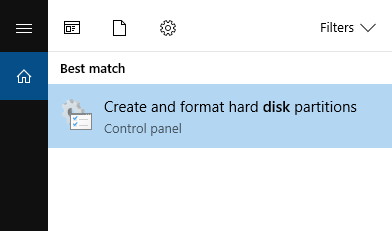
خوشبختانه به سادگی میتوان نام درایو USB را تغییر داد. بدین منظور، وارد منوی استارت شده و بعد از تایپ “Disk Management”، در پنجره نتایج گزینه “Create and format hard disk partitions” را انتخاب کنید.
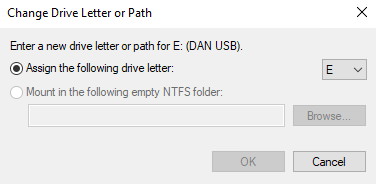
در پنجرهای که مطابق با تصویر زیر پیش روی شما قرار میگیرد، درایو مورد نظر را پیدا کرده و سپس “Change Drive Letter and Paths” را انتخاب کنید.

در نهایت با انتخاب گزینه “Change”، نامی جدید را برای درایو خود انتخاب کنید تا بعد از هر اتصال، کامپیوتر از نام جدید برای شناختن آن استفاده کند.
اگر همچنان نمیتوانید به اطلاعات خود دسترسی داشته باشید، مابقی مقاله را مطالعه کنید.
درایورها را مجددا نصب کنید
خراب شدن درایورهای ویندوز، یکی دیگر از مواردیست که میتواند شانس سالم ماندن اطلاعات را افزایش دهد. در این صورت بهتر است مجددا آنها را نصب کنید.
در حالی که درایو USB یا مموری کارت شما به سیستم متصل است، با راستکلیک کردن روی دکمه استارت، وارد “Device Manager” شوید. در ادامه، مطابق با تصویر ضمیمهشده روی “Disk Drives” کلیک کنید تا لیست درایوها متصل به سیستم نمایش داده شود.
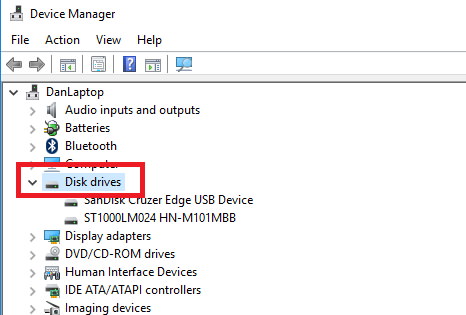
روی نام درایوی که قصد درست کردن آن را دارید راستکلیک کرده و گزینه “Uninstall device” را انتخاب کنید.
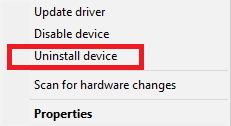
حال باید درایو مورد نظر را از کامپیوتر جدا کرده و سیستم را مجددا راهاندازی کنید. بعد از ورود دوباره به محیط ویندوز و اتصال مموری کارت، سیستم به صورت خودکار درایو شما را شناسایی کرده و درایوهای مربوطه را نصب خواهد کرد.
در صورتی که هنوز به فایلهای خود دسترسی ندارید بهتر است ادامه مقاله را دنبال کنید.
از سلامت دیسک مطمئن شده و آن را تعمیر کنید
شاید در این مرحله تصور کنید تمام فایلهای شخصی شما از دست رفته است؛ اما نباید امید خود را در بازیابی اطلاعات از مموری کارت یا حافظههای دیگر از دست دهید چرا که هنوز هم چند راه برای رسیدن به آنها وجود دارد.
در مجموع، دو راه برای بررسی سلامت درایو وجود دارد: استفاده از “Windows Explorer” یا “Command Prompt”.
استفاده از Windows Explorer
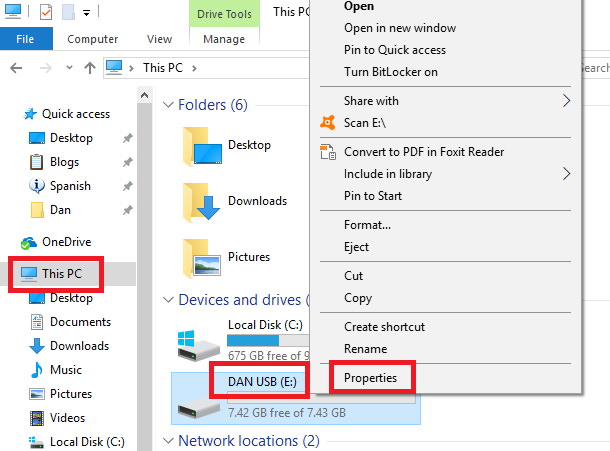
بعد از اتصال مموری کارت به سیستم، وارد “This PC” شده و با راستکلیک روی درایو مورد نظر، گزینه “Properties” را انتخاب کنید.
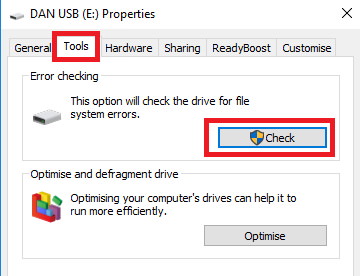
در پنجره جدید وارد سربرگ “Tools” شده و از بخش نمایش داده شده روی “Check” کلیک کنید. در این مرحله، ویندوز به اسکن درایو شما پرداخته و نتیجه را اعلام خواهد کرد.
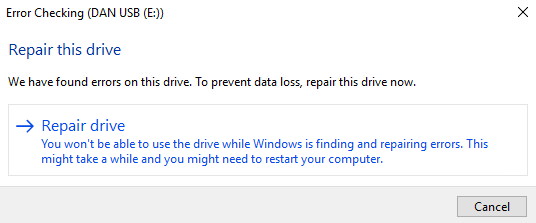
اگر مشکلی در درایو وجود داشته باشد، پنجره دیگری نمایان شده و به شما هشدار خواهد داد. در این صورت با کلیک روی گزینه “Repair drive” پروسه تعمیر درایو آغاز میشود. مدت زمان این کار نیز به ظرفیت حافظه آن بستگی دارد.
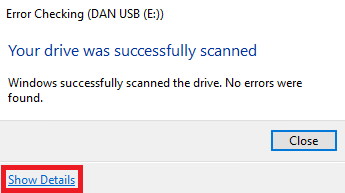
در صورتی که درایو مورد نظر مشکلی نداشته باشد، با پیغام زیر رو به رو خواهید شد. با انتخاب گزینه “Show Details” و سپس “Event Viewer” نیز جزئیات آن پیش روی شما قرار خواهد گرفت.
استفاده از Command Prompt
یکی دیگر از راهها به منظور تعمیر و بازیابی اطلاعات از مموری کارت ، استفاده از Command Prompt است.
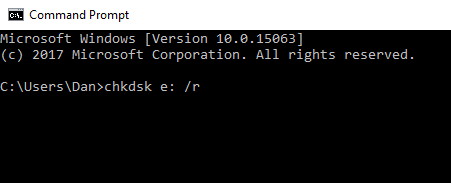
برای شروع، منوی استارت را باز کرده و سپس “cmd” را تایپ کنید. سپس با راستکلیک روی “Command Prompt” در نتایج نمایش داده شده، آن را به صورت “Run as administrator” اجرا کنید.
حال عبارت “chkdsk e: /r” را نوشته و کلید اینتر را فشار دهید. البته ممکن است نام درایو شما چیزی جز “E” باشد.
در این مرحله، ویندوز اطلاعات اصلی مربوط به درایو را در اختیار شما گذاشته و اسکن آن را آغاز میکند. پروسه اسکن مشابه تصویر زیر خواهد بود:
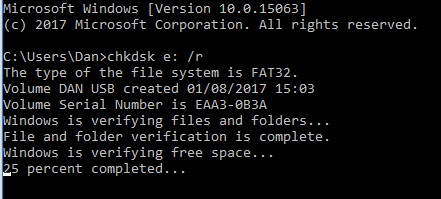
در آخر، نتیجه اسکن و کارهایی که به منظور تعمیر درایو شما انجام شده است، در این پنجره نمایش داده میشود:

اپلیکیشن های شخص ثالث را امتحان کنید
اگر هنوز هم امکان بازیابی اطلاعات از مموری کارت یا درایو USB وجود ندارد، زمان آن رسیده تا از اپلیکیشن های شخص ثالث استفاده کنید. با یک جستحوی ساده در گوگل، نرم افزارهای گرانقیمت بسیاری پیش روی شما قرار خواهد گرفت.
اما بهتر است از آنها عبور کرده و نگاهی به نرم افزارهای زیر داشته باشید:
- TestDisk and PhotoRec: از نظر فنی، اینها دو اپلیکیشن جداگانه محسوب میشوند. با این حال آنها تا حد زیادی به یکدیگر وابسته هستند. PhotoRec توانایی بازیابی بیش از ۲۰۰ نوع مختلف از فایلها را دارد. TestDisk نیز میتواند پارتیشنهای دیسک را بازگردانی کند.
- EaseUS Data Recovery Wizard: این برنامه با انواع حافظهها از جمله هاردهای جامد، هاردهای مکانیکی، درایوهای USB، مموری کارتها و دوربینهای دیجیتال کار میکند. برنامه پیش رو اطلاعات را در چندین حالت مختلف از جمله درایوهای خرابشده، از دست رفتن پارتیشن و حذف تصادفی بازیابی میکند.
- Recuva: این برنامه یکی از بهترینها در نوع خود بوده و با انواع درایوهای USB و حافظههای خارجی سازگاری دارد. توانایی اصلی این نرم افزار، بازگردانی تصاویر حذف شده است؛ اما از آن میتوان در بازیابی فایلهای خراب نیز استفاده کرد.
از یک فرد متخصص کمک بگیرید
اگر همچنان مشکل پابرجاست، میتوانید از فردی متخصص کمک بگیرید تا امکان تعمیر آن به کمک امکانات بهتری که احتمالا در خانه به آن دسترسی نخواهید داشت، وجود داشته باشد.
در نهایت، فراموش نکنید بازیابی عکس ها یا اطلاعات دیگر، نیازمند دقت و حوصله است. اما آیا جز مواردی که ذکر کردیم، راه بهتری را میشناسید؟